

Dengan Laman Connector, kamu bisa membuat dan mengupdate microsite langsung dari Claude tanpa membuka Dashboard. Cukup chat, Claude yang mengeksekusi, dan hasilnya langsung dapat dilihat.
Apa itu Laman Connector?
Connector adalah fitur di Claude yang menghubungkan ke Laman. Dengan Connector:
- Claude bisa buat project baru untuk kamu
- Claude bisa update kode yang sudah ada
- Semua proses otomatis, tidak perlu manual
Setup Laman Connector di Claude
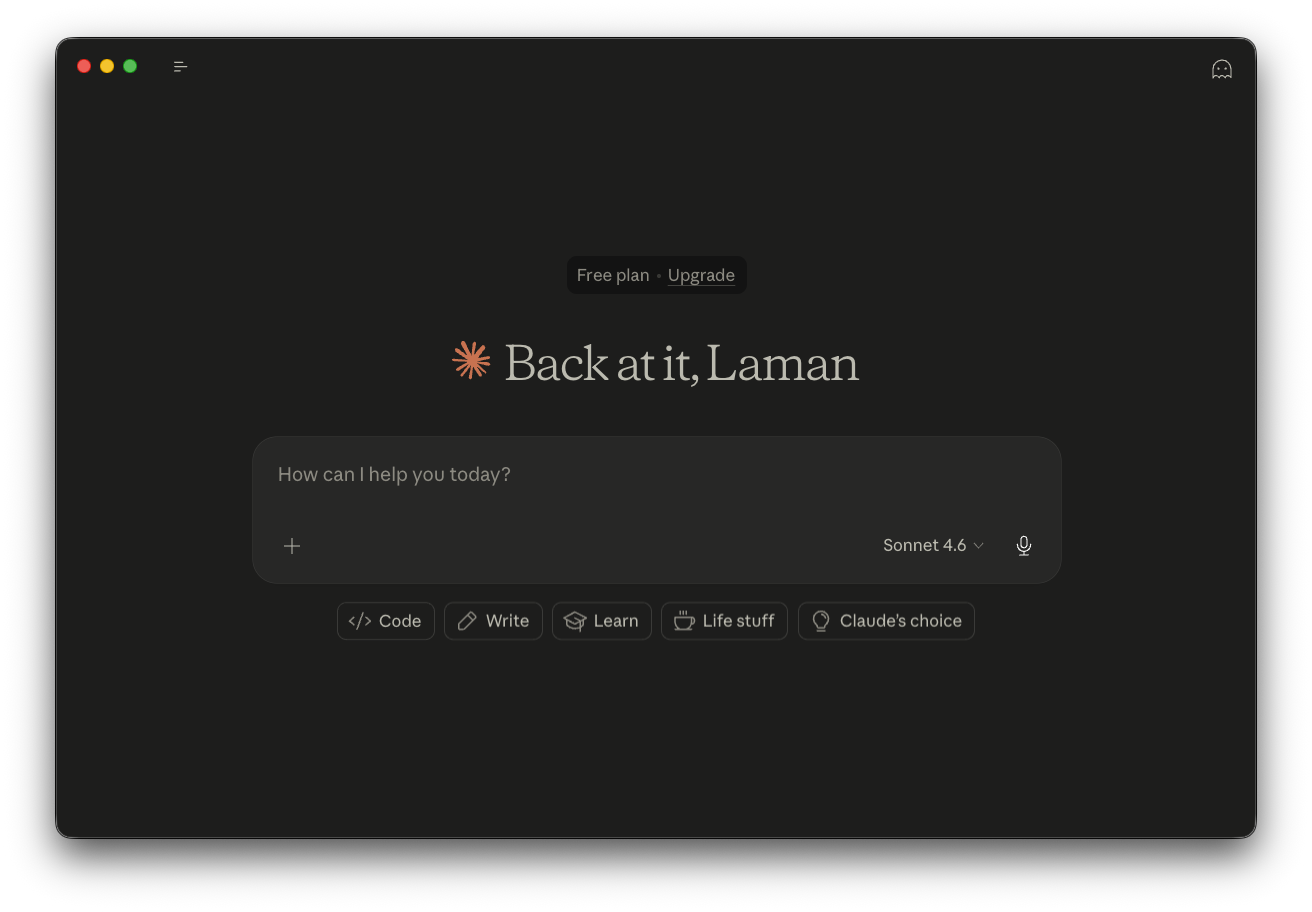
Step 1: Buka Claude Desktop
Launch Claude Desktop di komputer kamu.
Step 2: Masuk ke menu Connectors pada Settings
- Masuk ke "Settings" dengan menekan profil anda.
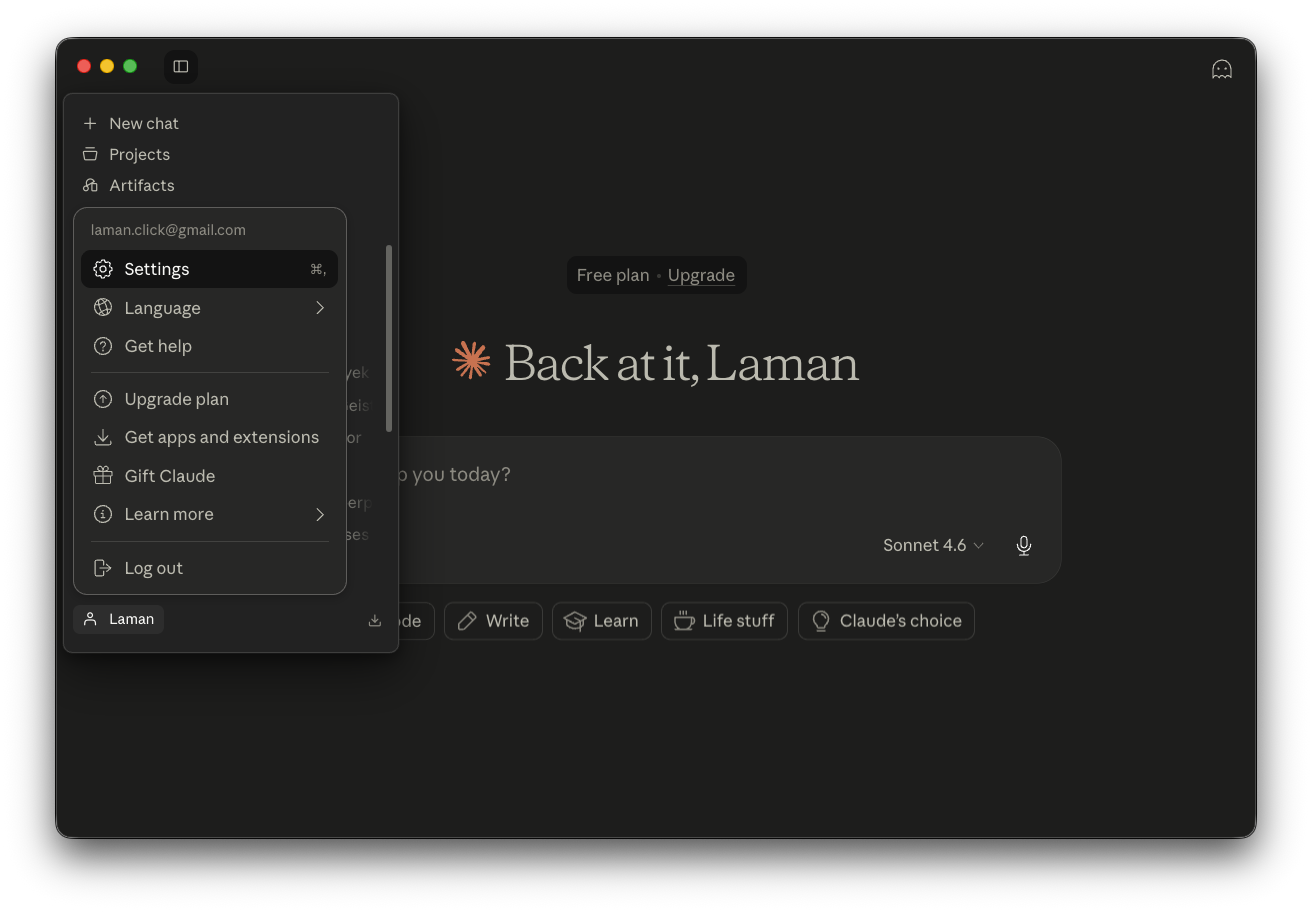
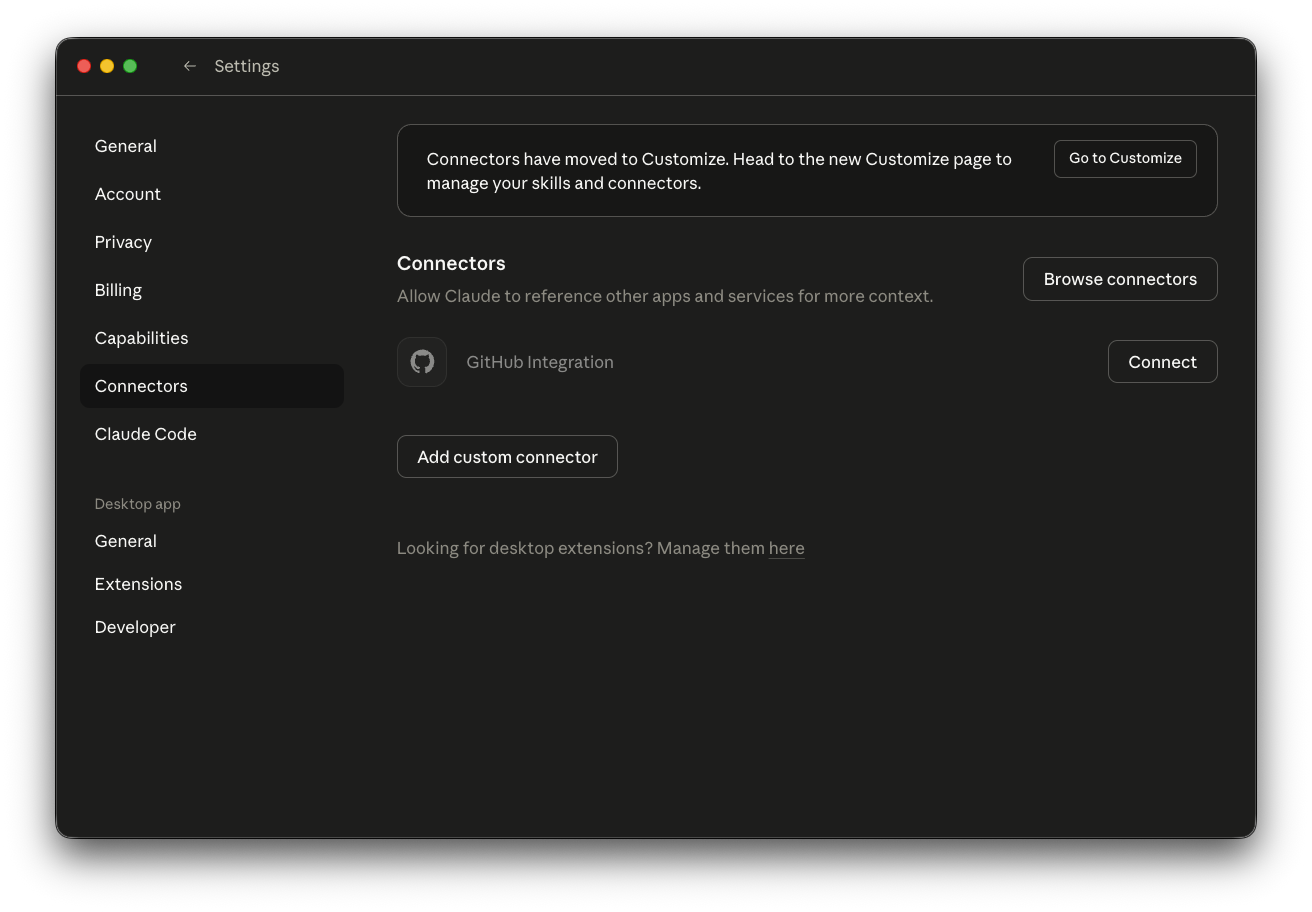
- Cari menu "Connectors"
Step 3: Tambah Connector Laman
Di halaman Connectors:
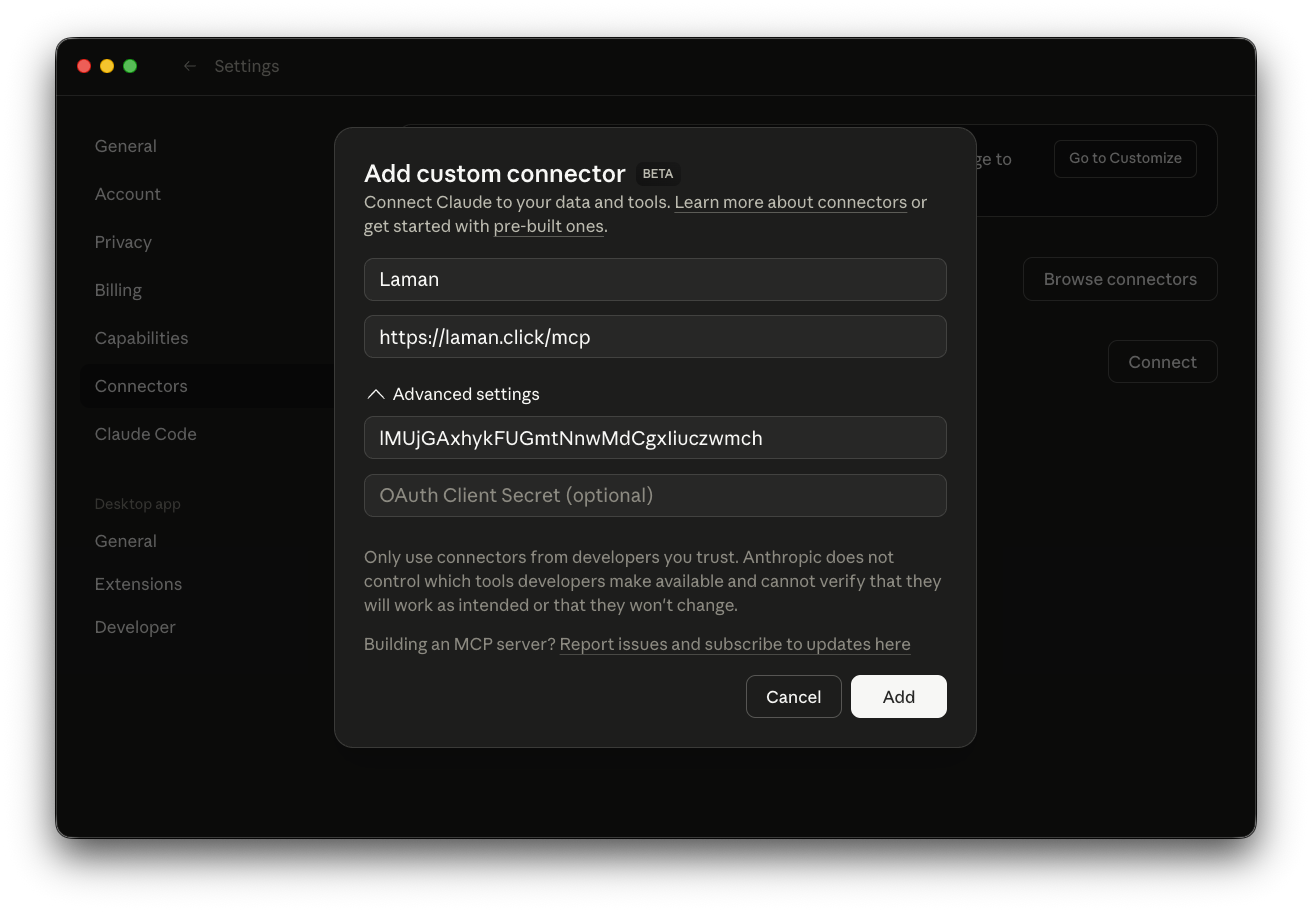
- Klik tombol "Add Custom Connector"
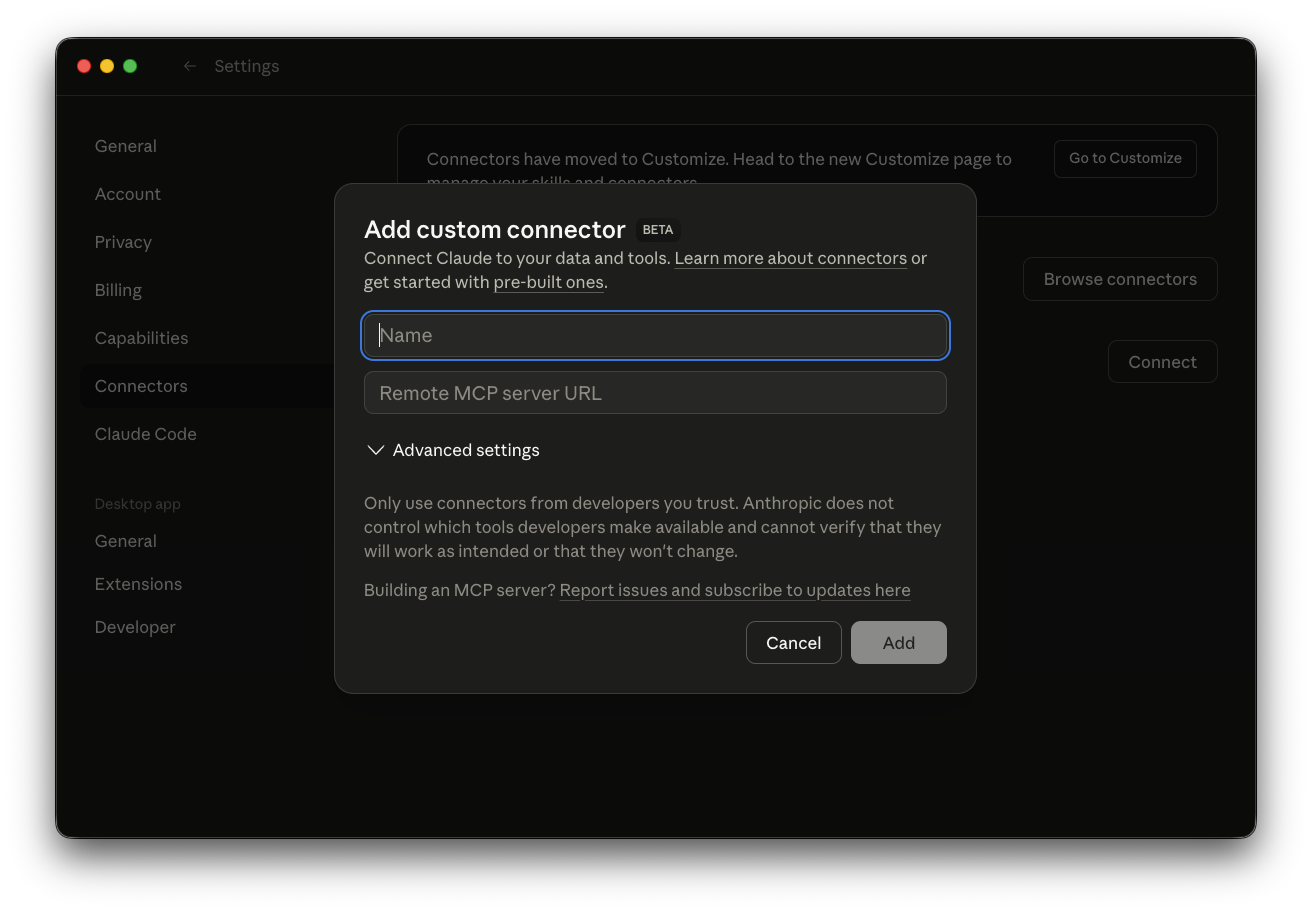
- Form akan muncul dengan beberapa field:
Masukkan informasi berikut:
- Name:
Laman - Server URL:
https://laman.click/mcp - Client ID:
lMUjGAxhykFUGmtNnwMdCgxIiuczwmch
- Klik tombol "Add" untuk lanjut.
Step 5: Login ke Laman untuk Menyambungkan Connector
Browser akan terbuka:
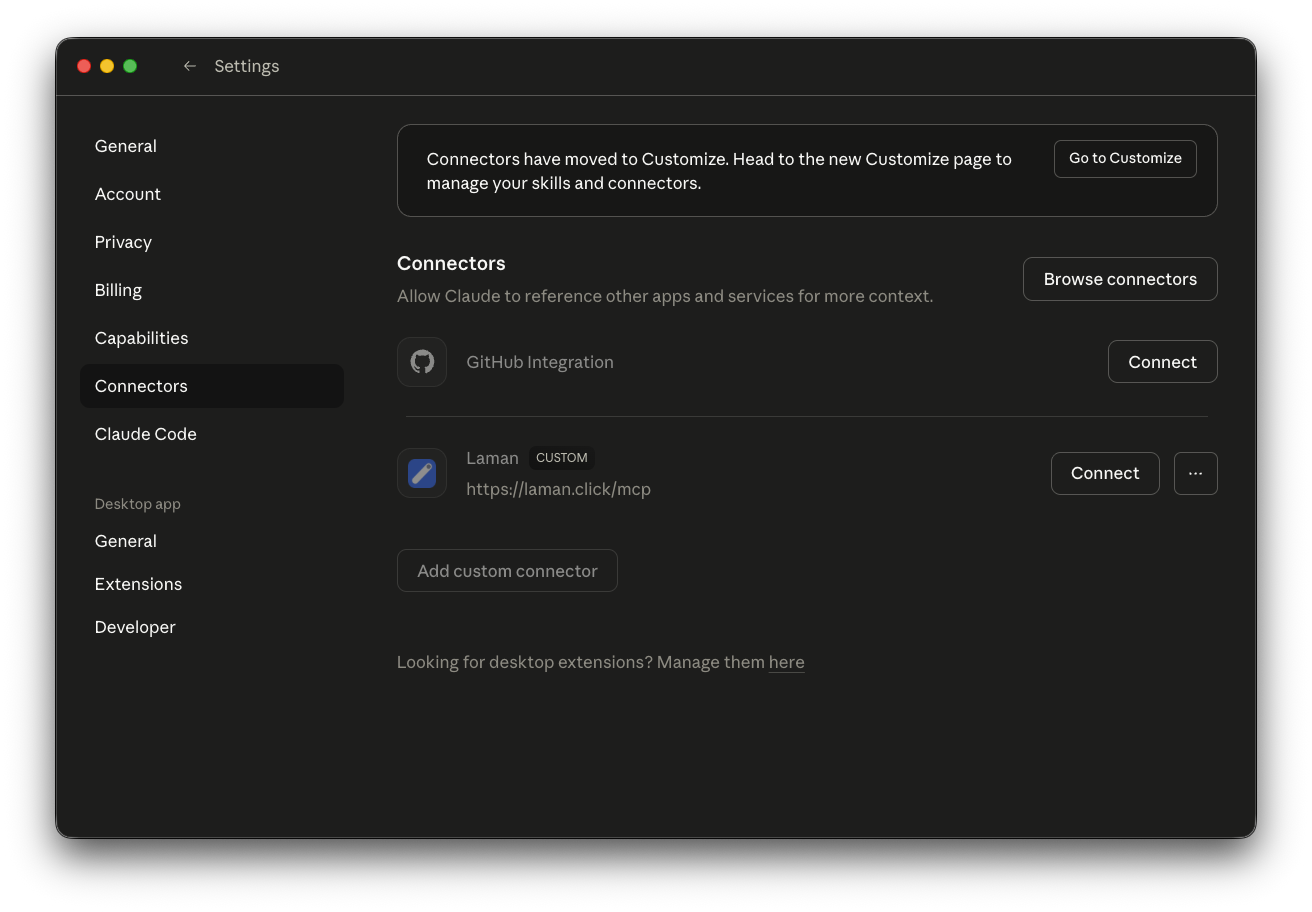
- Setelah memasukkan Connector Laman, maka selanjutkan kita akan mengkoneksikannya dengan server Laman dengan mengklik tombol "Connect".
- Login dengan akun Laman kamu (Google atau X)
- Authorize connector untuk mengakses Laman account kamu
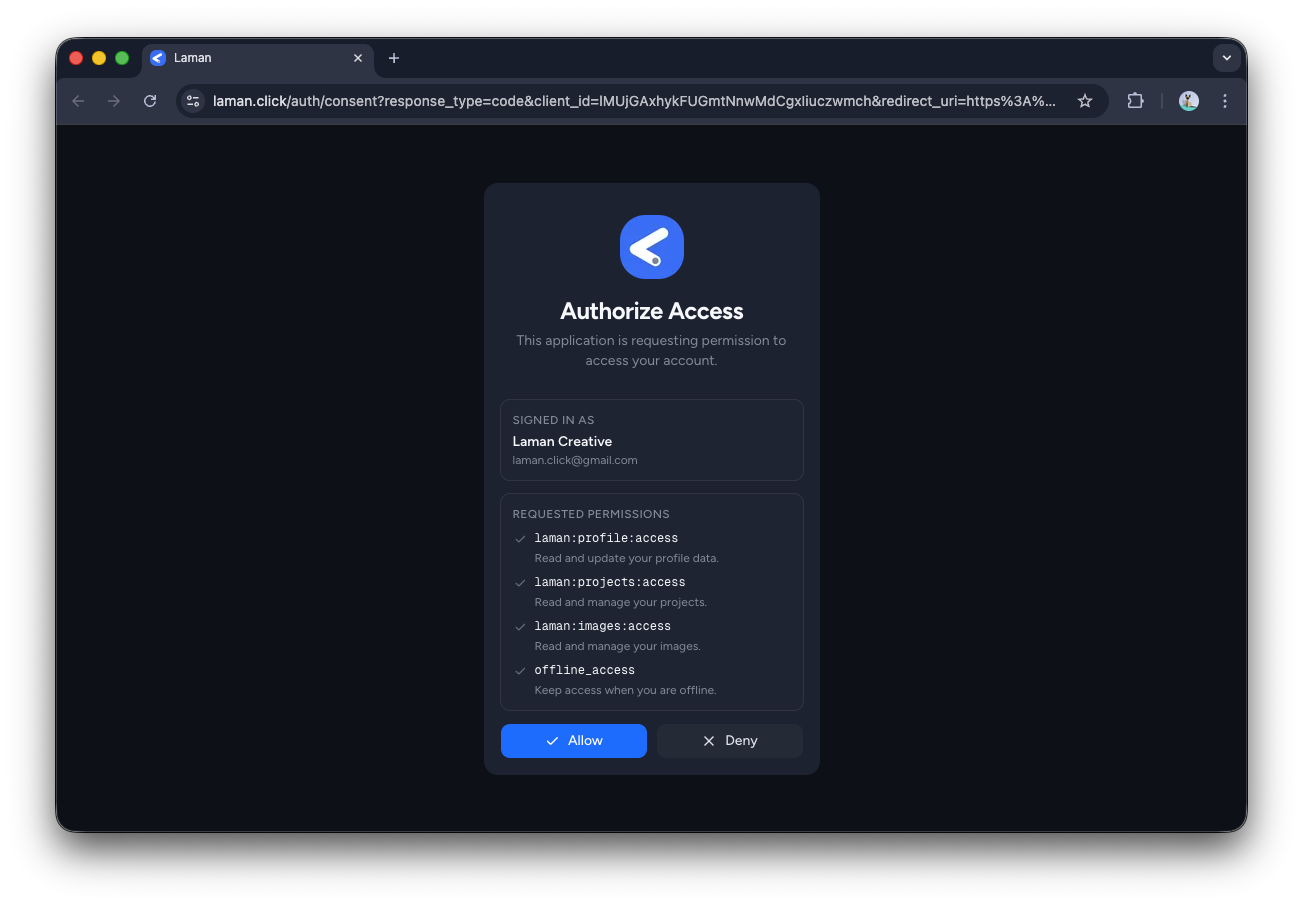
- Setelah berhasil, browser akan mengarahkan lagi ke Claude
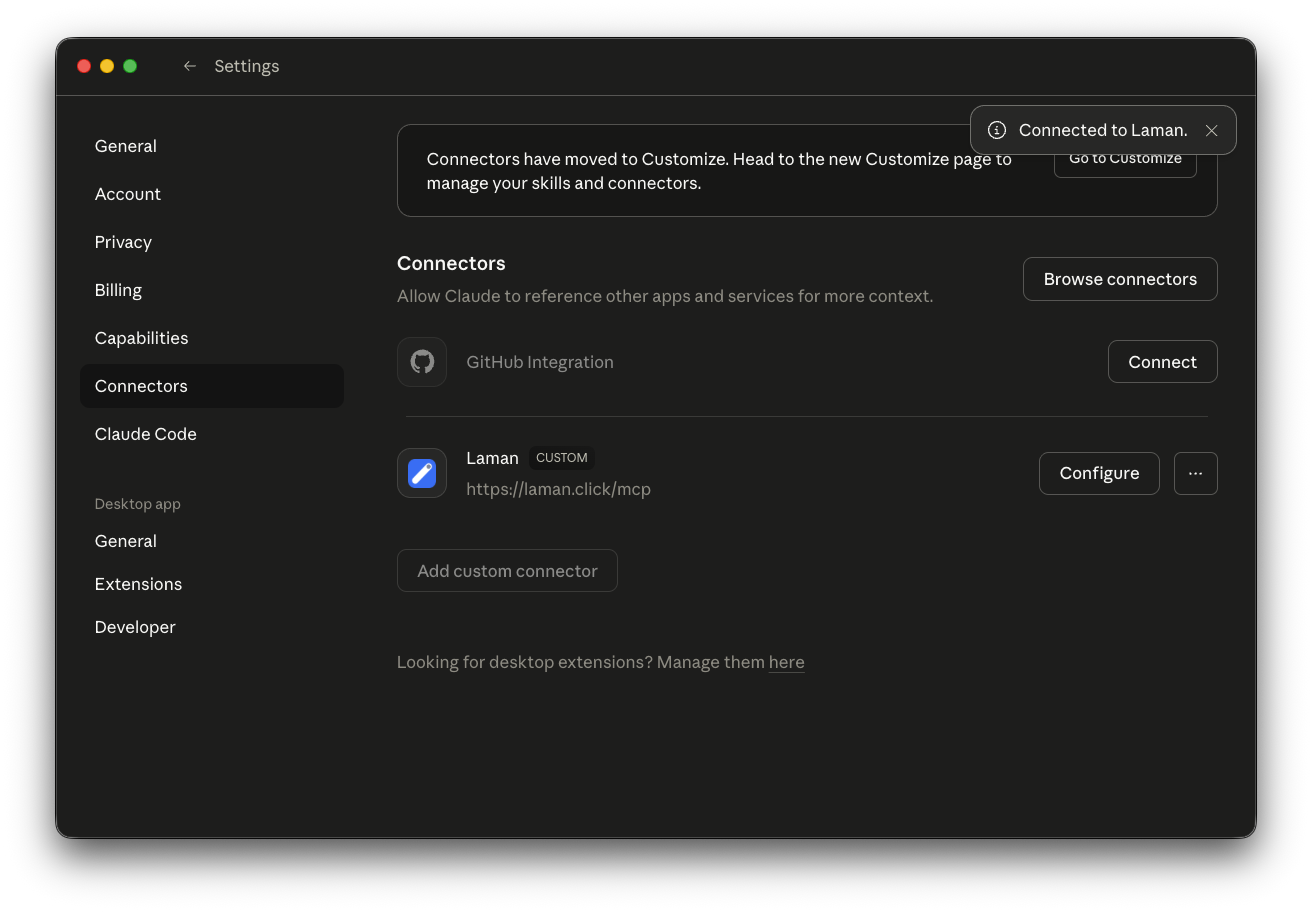
Step 6: Verifikasi Connector Aktif
Kembali ke Claude:
- Tutup menu Settings, dan masuk kembali ke menu Chat
- Di area input, klik icon connector (bentuk puzzle)
- Pilih Laman untuk diaktifkan
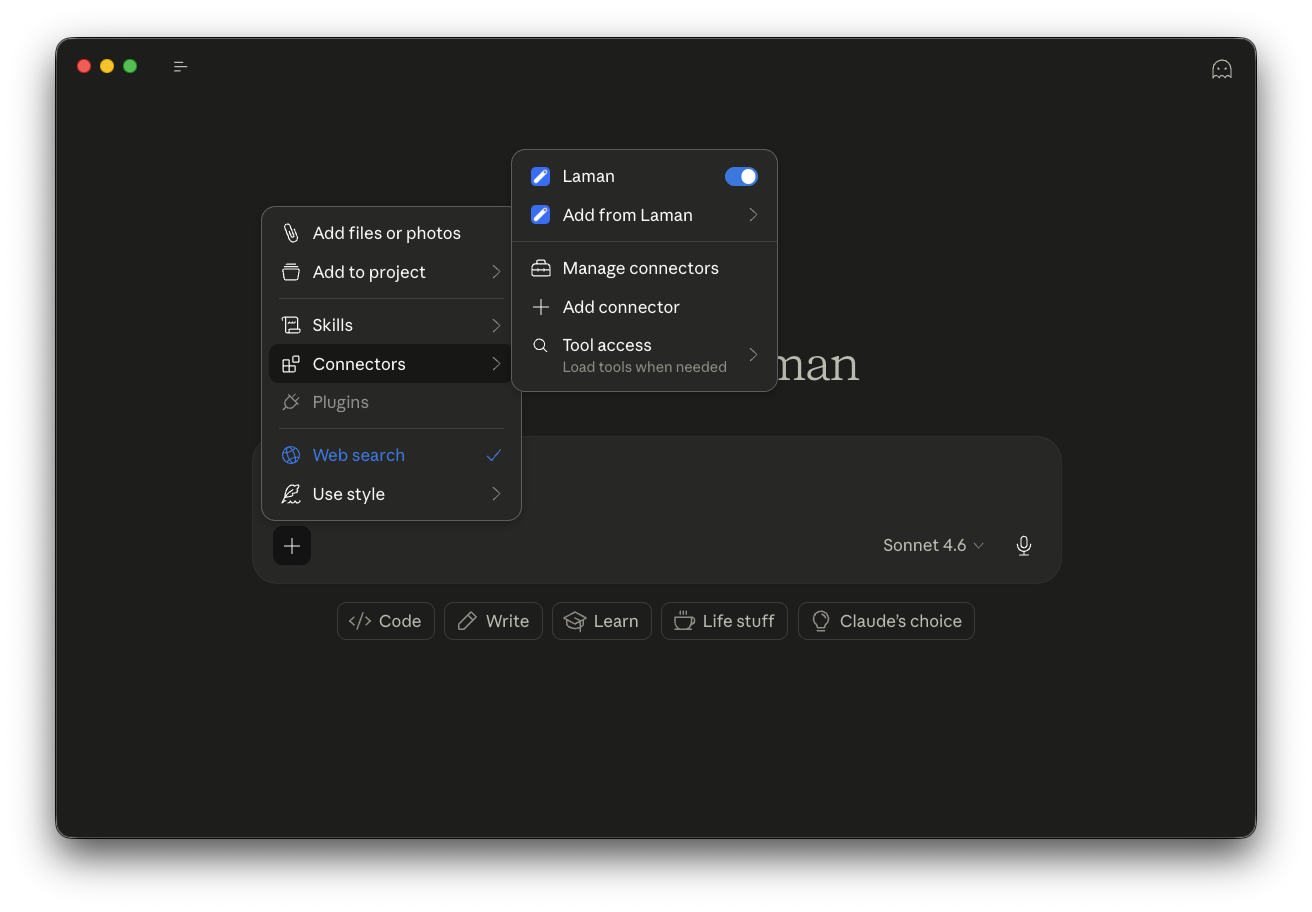
Connector sudah siap digunakan!
Gunakan Connector untuk Buat Project
Sekarang kamu bisa chat dengan Claude untuk membuat project. Pastikan Connector Laman sudah aktif sebelum kirim prompt.
Contoh Prompt 1: Buat Link-in-Bio Baru
Buatkan link-in-bio page. Namanya "My Creator Bio".
Include:
- Profile card dengan nama, dan bio singkat
- Link buttons untuk Instagram, TikTok, YouTube
- Warna biru, design modern minimalis, mobile responsive
- Dark mode option
Gunakan Laman dan berikan saya linknya.
Claude akan membuat project kamu dan balik dengan link live.
Contoh Prompt 2: Update Project
Update "My Creator Bio" - ubah warna gradient jadi purple-pink dan buat profile card lebih besar.
Claude update langsung, refresh browser untuk lihat perubahan.
Kenapa Connector Powerful
- Sangat cepat — Dari ide ke live hanya butuh menit
- Update mudah — Cukup chat untuk perubahan apa pun
- Tetap fleksibel — Bisa fine-tune di Dashboard jika perlu
- Cocok semua skill — Tidak perlu teknis, cukup describe